ABNT
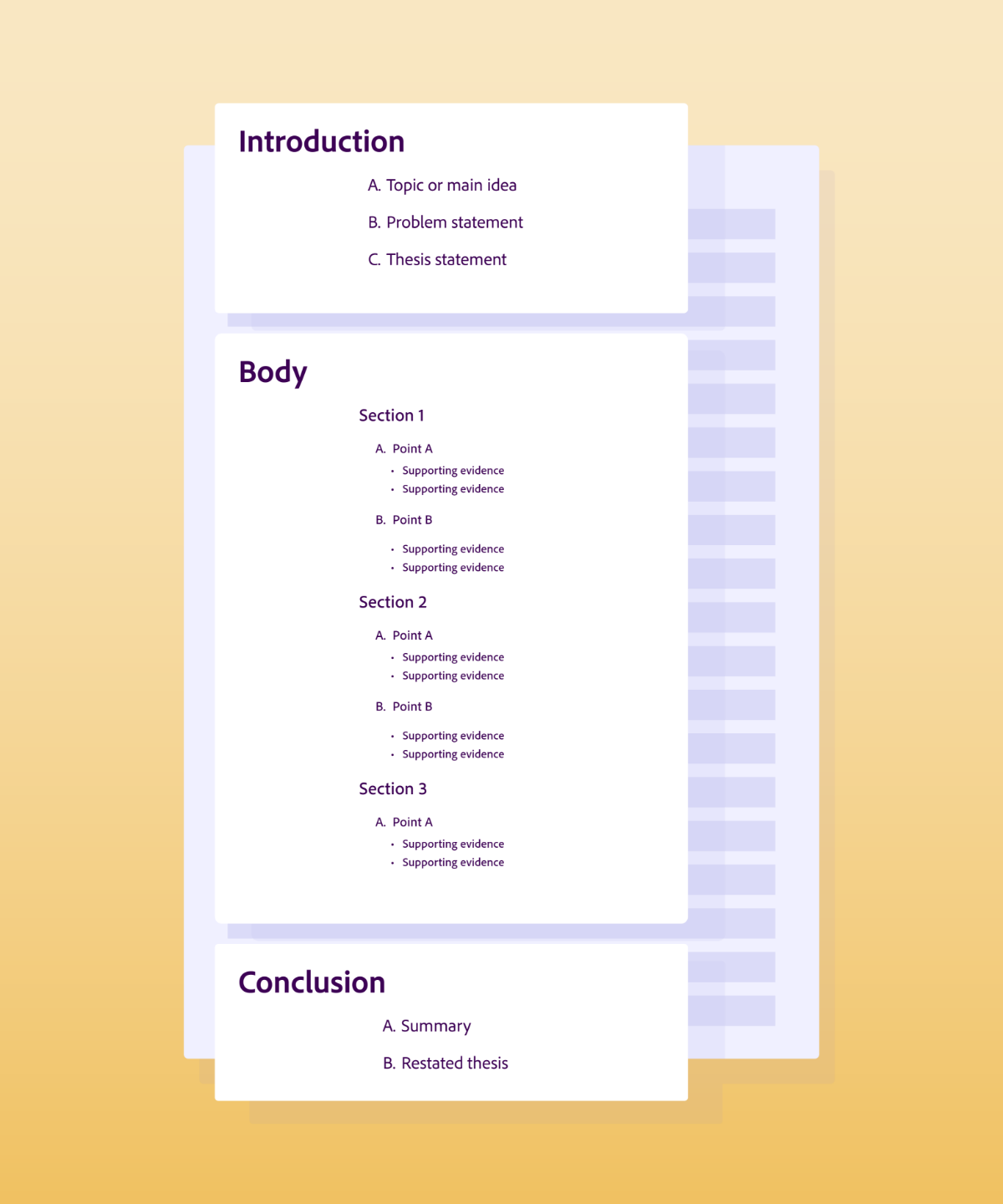
(ブラジル技術標準協会) によると、「概要」とは、「出版物の主要な部門、セクション、その他の部分を、その資料に記載されているのと同じ順序および綴りでリストしたもの」です。
つまり、「要約」とは
学術出版物の内容を列挙したもの
であると言えます。これらのコンテンツは、テキスト内に出現する順序に従って編成されており、それらを見つけることができるページを示しています。
したがって、これは学術研究 (TCC、学位論文、論文、プロジェクト、論文など) の
テキスト以前の要素
です。その機能は
、読者が作品の構造を理解しやすくする
ことと、ページネーションを通じて特定のコンテンツの場所を容易にすることです。
ABNT に従った概要のフォーマット
NBR 6027 では、ABNT は、学術著作物の最後の本文前の要素である要約は次の形式でなければならないと決定しています。
許可されるフォント
ABNT が推奨するフォントは
、Times New Roman
または
Arial
です。
使用するサイズは
12
です。

タイトルとサブタイトル
タイトルとサブタイトルは
太字
で強調表示し、タイトルは大文字で記述する必要がありますが、サブタイトルとそのセクションは大文字のみで記述する必要があります。
行間とページネーション
示されている行間隔は
1.5
です。ページネーションについては、最初のページの番号 (例: 27)、またはハイフンで区切られた最初と最後のページの番号 (例: 91-143) を含める必要があります。
余白
ページの上端と左端の余白は 3 センチメートルでなければなりません。下と右、2センチ。
その他のガイドライン
- 「概要」という単語は中央に配置し、大文字で記述する必要があります。
- タイトルのリストに関しては、左揃えにする必要があります。
- その他のテキスト前の要素 (表紙、タイトル ページ、承認シート、献辞、要約、およびリスト) を要約に含めてはなりません。
- タイトル、サブタイトル、セクション、ページネーションの間のスペースはピリオドで埋める必要があります。
- 作品が複数巻ある場合は、それぞれの巻に要約を記載する必要があります。
- 作品が複数の言語で提示されている場合は、言語ごとに概要が示されます。
Wordで要約を作成する方法
Microsoft Word
プログラムは、ユーザーが自動要約を作成できるツールを提供します。以下に、作品に追加する手順を示します。
-
作業ファイルを開いた状態で、「HOME PAGE」をクリックします。このタブで、「スタイル」オプションに移動し、利用可能なオプションの 1 つを選択します。 「タイトル 1」オプションをお勧めします。
- 選択したスタイルを右クリックします。表示されるウィンドウで「変更」オプションをクリックして、ABNT で示された標準に従ってスタイルをフォーマットします。章のタイトルには「タイトル 1」、サブタイトルには「タイトル 2」、サブタイトル セクションには「タイトル 3」を使用します。
- 次に「参考資料」をクリックします。表示されるタブで「概要」をクリックし、「自動概要 1」オプションを選択します。
注:
Word
によって生成される自動要約は、ABNT 仕様のすべてに準拠しているわけではありません。したがって、NBR 6027 の定義に従って書式を修正することを忘れないでください。
Googleドキュメントで目次を作成する方法
Google ドキュメント
での概要の作成は、
Microsoft Word
よりもさらに簡単です。ただし、
Word
での書式設定の適切さについても同様の注意が必要です。以下に、このプラットフォームを作成するための段階的なプロセスを示します。
- 概要を挿入する場所をクリックします。
- 「挿入」をクリックし、「概要」をクリックします。
- 目次の外観を選択します。
目次と索引の違い
「概要」と「索引」は一般的に同義語とみなされます。ただし、ABNT の場合は、学術出版物の
個別の要素
が考慮されます。
前に見たように、NBR 6027 によれば、「概要」とは、「出版物の主要な部門、セクション、その他の部分を、その資料に記載されているのと同じ順序および綴りでリストしたもの」です。 「索引」は、「人名、地名、出来事などを、本文中での位置を示した、アルファベット順の詳細なリスト」(NBR 6034)です。
したがって、2 つの要素の大きな違いは、情報の詳細度にあり、主にインデックスに存在するアルファベット順の使用にあります。
以下も参照してください。
参考画像一覧